Domain hochstromwechselrichter.de kaufen?
Wir ziehen mit dem Projekt
hochstromwechselrichter.de um.
Sind Sie am Kauf der Domain
hochstromwechselrichter.de interessiert?
domain@kv-gmbh.de · 0541-91531010
Domain hochstromwechselrichter.de kaufen?
Warum funktioniert Snipping Tool nicht?
Warum funktioniert Snipping Tool nicht? Gibt es eine Fehlermeldung, die angezeigt wird? Hast du versucht, das Programm neu zu starten oder deinen Computer neu zu starten? Möglicherweise liegt das Problem an fehlenden Berechtigungen oder an einer beschädigten Datei. Hast du die neueste Version des Snipping Tools installiert? **
Wie installiere ich Snipping Tool?
Um das Snipping Tool auf einem Windows-Computer zu installieren, müssen Sie zuerst sicherstellen, dass es nicht bereits auf Ihrem System vorhanden ist. Geben Sie dazu "Snipping Tool" in die Windows-Suchleiste ein. Wenn es nicht gefunden wird, können Sie es über die Systemsteuerung unter "Programme und Funktionen" installieren. Klicken Sie auf "Windows-Funktionen aktivieren oder deaktivieren" und suchen Sie nach dem Snipping Tool. Aktivieren Sie das Kontrollkästchen neben dem Snipping Tool und klicken Sie auf "OK". Das Snipping Tool sollte nun auf Ihrem Computer installiert sein und kann über die Windows-Suche oder das Startmenü geöffnet werden. **


Ähnliche Suchbegriffe für Snipping
Top-Angebote
Produkte zum Begriff Snipping:
-
Goobay, Spannungswandler, SpannungswandlerSpannungswandler bieten eine komfortable, zuverlässige Stromversorgung für Energieunabhängigkeit unterwegs, im Urlaub, beim Camping oder auf der Arbeit. Nutzen Sie die Energie Ihrer Autobatterie für 230-V-Haushaltsgeräte und Elektrowerkzeuge. Dank der zusätzlichen USB-Schnittstelle eignen sich unsere Spannungswandler auch ideal zum Laden von mobilen Kleingeräten wie Smartphones oder Laptops. Der Wechselrichter wandelt 12 V Gleichstrom in 230 V Wechselspannung oder 5 V Gleichspannung um. Ausgestattet mit 2 Schutzkontaktbuchsen Typ F, CEE 7/3 und 1 USB-Buchse, ist der Inverter mit eingebauten Lüftern ausschliesslich für den Festeinbau in Auto, Lkw oder Boot vorgesehen. Über 4 Batteriekabel sind inbegriffen, um ihn an die Autobatterie anzuschliessen. Er eignet sich dank 1 USB-Anschluss mit 2,1 A als Ladegerät für z. B. Smartphone, Tablet oder Laptop. Der modifizierte Sinus ist geeignet für Handy, Ventilator, Elektrokocher oder Elektrowerkzeuge wie Bohrmaschine oder Stichsäge. Der Konverter ermöglicht eine Gesamtverbrauchsleistung von 3000 W und absorbiert Leistungsspitzen bis zu 6000 W in nur 0,1 s.250,00 €*Versand: 0,00 €Sichere Weiterleitung zum Anbieter


-
Wo wird die Snipping Tool gespeichert?
Das Snipping Tool wird standardmäßig auf Windows-Computern im Ordner "C:\Windows\System32" gespeichert. Es handelt sich um eine integrierte Anwendung, die in der Regel bereits auf dem Betriebssystem installiert ist. Wenn du das Snipping Tool nicht finden kannst, kannst du es über die Windows-Suche aufrufen oder über die Systemsteuerung nachinstallieren. **
-
Wie funktioniert Snipping Tool Windows 10?
Das Snipping Tool ist ein integriertes Programm in Windows 10, mit dem Benutzer Screenshots erstellen können. Um das Snipping Tool zu verwenden, öffnen Sie es entweder über die Suche in der Taskleiste oder über das Startmenü. Wählen Sie dann die Art des Screenshots aus, den Sie erstellen möchten (Vollbild, rechteckiger Ausschnitt, freie Form oder Fenster). Klicken Sie auf "Neu" und ziehen Sie den Cursor über den Bereich, den Sie erfassen möchten. Anschließend können Sie den Screenshot speichern, kopieren oder bearbeiten. **
-
Wie benutze ich das Snipping Tool?
Um das Snipping Tool zu verwenden, öffne zuerst das Programm auf deinem Computer. Klicke dann auf "Neu" und wähle den Bereich aus, den du erfassen möchtest. Du kannst zwischen verschiedenen Arten von Ausschnitten wählen, z.B. Freihand, Rechteck oder Fenster. Nachdem du den gewünschten Bereich ausgewählt hast, kannst du den Ausschnitt speichern, kopieren oder markieren. Du kannst das Snipping Tool auch verwenden, um Notizen oder Markierungen auf dem Bildschirmausschnitt hinzuzufügen. **
-
Wie öffne ich das Snipping Tool?
Um das Snipping Tool zu öffnen, kannst du entweder die Windows-Suche verwenden und nach "Snipping Tool" suchen. Alternativ kannst du auch die Tastenkombination "Windows-Taste + Shift + S" drücken, um das Snipping Tool direkt zu öffnen. Eine weitere Möglichkeit ist, das Snipping Tool über das Startmenü unter "Windows-Zubehör" zu finden und von dort aus zu öffnen. Du kannst auch einen Rechtsklick auf die Taskleiste machen, "Neu" auswählen und dann "Snipping Tool" anklicken, um es zu öffnen. **

Was ist das Snipping Tool 3?
Das Snipping Tool 3 ist ein Bildschirmaufnahmeprogramm, das es Benutzern ermöglicht, Screenshots von ihrem Computerbildschirm zu erstellen. Es bietet verschiedene Aufnahmemodi wie Rechteck, Freiform, Fenster oder Vollbild. Mit dem Snipping Tool 3 können Benutzer ihre Screenshots bearbeiten, markieren und speichern, um sie später zu verwenden. Es ist ein nützliches Werkzeug für Präsentationen, Tutorials oder einfach nur zum Teilen von Bildschirminhalten. **
Wo werden Snipping Tool Bilder gespeichert?
Das Snipping Tool speichert standardmäßig die erstellten Bilder in der Zwischenablage. Wenn du ein Bild mit dem Snipping Tool aufgenommen hast, kannst du es in ein anderes Programm einfügen, z. B. in ein Bildbearbeitungsprogramm oder in ein Textverarbeitungsprogramm. Von dort aus kannst du das Bild dann speichern, wo du möchtest. Es gibt jedoch auch die Möglichkeit, die Einstellungen des Snipping Tools anzupassen, um die Bilder direkt an einem bestimmten Speicherort zu speichern. Hast du diese Einstellungen bereits geändert oder möchtest du wissen, wo die Standard-Speicherort für Snipping Tool Bilder ist? **
Top-Angebote
Produkte zum Begriff Snipping:
-
Stromrichter-Netzrückwirkungen und ihre Beherrschung, Taschenbuch von Peter Büchner, Springer Wien, 978-3-7091-9526-0Stromrichter-netzrückwirkungen Und Ihre Beherrschung, Taschenbuch Von Peter Büchner, Springer Wien, 978-3-7091-9526-0, Seitenanzahl: 26049,99 €*Versand: 0,00 €Sichere Weiterleitung zum Anbieter
-
Warum funktioniert Snipping Tool nicht?
Warum funktioniert Snipping Tool nicht? Gibt es eine Fehlermeldung, die angezeigt wird? Hast du versucht, das Programm neu zu starten oder deinen Computer neu zu starten? Möglicherweise liegt das Problem an fehlenden Berechtigungen oder an einer beschädigten Datei. Hast du die neueste Version des Snipping Tools installiert? **
-
Wie installiere ich Snipping Tool?
Um das Snipping Tool auf einem Windows-Computer zu installieren, müssen Sie zuerst sicherstellen, dass es nicht bereits auf Ihrem System vorhanden ist. Geben Sie dazu "Snipping Tool" in die Windows-Suchleiste ein. Wenn es nicht gefunden wird, können Sie es über die Systemsteuerung unter "Programme und Funktionen" installieren. Klicken Sie auf "Windows-Funktionen aktivieren oder deaktivieren" und suchen Sie nach dem Snipping Tool. Aktivieren Sie das Kontrollkästchen neben dem Snipping Tool und klicken Sie auf "OK". Das Snipping Tool sollte nun auf Ihrem Computer installiert sein und kann über die Windows-Suche oder das Startmenü geöffnet werden. **
-
Wo wird die Snipping Tool gespeichert?
Das Snipping Tool wird standardmäßig auf Windows-Computern im Ordner "C:\Windows\System32" gespeichert. Es handelt sich um eine integrierte Anwendung, die in der Regel bereits auf dem Betriebssystem installiert ist. Wenn du das Snipping Tool nicht finden kannst, kannst du es über die Windows-Suche aufrufen oder über die Systemsteuerung nachinstallieren. **
-
Wie funktioniert Snipping Tool Windows 10?
Das Snipping Tool ist ein integriertes Programm in Windows 10, mit dem Benutzer Screenshots erstellen können. Um das Snipping Tool zu verwenden, öffnen Sie es entweder über die Suche in der Taskleiste oder über das Startmenü. Wählen Sie dann die Art des Screenshots aus, den Sie erstellen möchten (Vollbild, rechteckiger Ausschnitt, freie Form oder Fenster). Klicken Sie auf "Neu" und ziehen Sie den Cursor über den Bereich, den Sie erfassen möchten. Anschließend können Sie den Screenshot speichern, kopieren oder bearbeiten. **
Ähnliche Suchbegriffe für Snipping
-
Goobay, Spannungswandler, SpannungswandlerSpannungswandler bieten eine komfortable, zuverlässige Stromversorgung für Energieunabhängigkeit unterwegs, im Urlaub, beim Camping oder auf der Arbeit. Nutzen Sie die Energie Ihrer Autobatterie für 230-V-Haushaltsgeräte und Elektrowerkzeuge. Dank der zusätzlichen USB-Schnittstelle eignen sich unsere Spannungswandler auch ideal zum Laden von mobilen Kleingeräten wie Smartphones oder Laptops. Der Wechselrichter wandelt 12 V Gleichstrom in 230 V Wechselspannung oder 5 V Gleichspannung um. Ausgestattet mit 2 Schutzkontaktbuchsen Typ F, CEE 7/3 und 1 USB-Buchse, ist der Inverter mit eingebauten Lüftern ausschliesslich für den Festeinbau in Auto, Lkw oder Boot vorgesehen. Über 4 Batteriekabel sind inbegriffen, um ihn an die Autobatterie anzuschliessen. Er eignet sich dank 1 USB-Anschluss mit 2,1 A als Ladegerät für z. B. Smartphone, Tablet oder Laptop. Der modifizierte Sinus ist geeignet für Handy, Ventilator, Elektrokocher oder Elektrowerkzeuge wie Bohrmaschine oder Stichsäge. Der Konverter ermöglicht eine Gesamtverbrauchsleistung von 3000 W und absorbiert Leistungsspitzen bis zu 6000 W in nur 0,1 s.250,00 €*Versand: 0,00 €Sichere Weiterleitung zum Anbieter
-
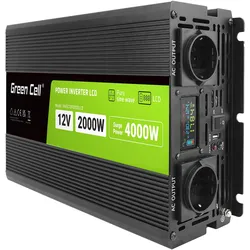
GreenCell, Spannungswandler, SpannungswandlerGreen Cell Power Inverter LCD 12 V 2000 W/4000 W ist ein reiner Sinuswellenwechselrichter mit einem Display, intelligenter Schutzfunktion und aktiver Kühlung für einen langlebigen, störungsfreien Betrieb. Der Wechselrichter erzeugt eine Wechselspannung von 230 V und eine reine Sinuswelle, die genau dem entspricht, was an der Steckdose verfügbar ist, wodurch er für alle Geräte geeignet ist, einschliesslich CO-Pumpen, Kühlschränken und Mikrowellen. Er verfügt über ein klares Display, das die wichtigsten Parameter wie aktuelle Leistung und Batteriestatus anzeigt, für eine einfache und intuitive Bedienung. Intelligente Schutzvorrichtungen überwachen kontinuierlich den Betrieb und bieten Schutz vor Kurzschluss, Unterspannung, Überspannung, Überlastung, Übertemperatur und falscher Polarität.176,57 €*Versand: 0,00 €Sichere Weiterleitung zum Anbieter
-
Wie benutze ich das Snipping Tool?
Um das Snipping Tool zu verwenden, öffne zuerst das Programm auf deinem Computer. Klicke dann auf "Neu" und wähle den Bereich aus, den du erfassen möchtest. Du kannst zwischen verschiedenen Arten von Ausschnitten wählen, z.B. Freihand, Rechteck oder Fenster. Nachdem du den gewünschten Bereich ausgewählt hast, kannst du den Ausschnitt speichern, kopieren oder markieren. Du kannst das Snipping Tool auch verwenden, um Notizen oder Markierungen auf dem Bildschirmausschnitt hinzuzufügen. **
-
Wie öffne ich das Snipping Tool?
Um das Snipping Tool zu öffnen, kannst du entweder die Windows-Suche verwenden und nach "Snipping Tool" suchen. Alternativ kannst du auch die Tastenkombination "Windows-Taste + Shift + S" drücken, um das Snipping Tool direkt zu öffnen. Eine weitere Möglichkeit ist, das Snipping Tool über das Startmenü unter "Windows-Zubehör" zu finden und von dort aus zu öffnen. Du kannst auch einen Rechtsklick auf die Taskleiste machen, "Neu" auswählen und dann "Snipping Tool" anklicken, um es zu öffnen. **
-
Was ist das Snipping Tool 3?
Das Snipping Tool 3 ist ein Bildschirmaufnahmeprogramm, das es Benutzern ermöglicht, Screenshots von ihrem Computerbildschirm zu erstellen. Es bietet verschiedene Aufnahmemodi wie Rechteck, Freiform, Fenster oder Vollbild. Mit dem Snipping Tool 3 können Benutzer ihre Screenshots bearbeiten, markieren und speichern, um sie später zu verwenden. Es ist ein nützliches Werkzeug für Präsentationen, Tutorials oder einfach nur zum Teilen von Bildschirminhalten. **
-
Wo werden Snipping Tool Bilder gespeichert?
Das Snipping Tool speichert standardmäßig die erstellten Bilder in der Zwischenablage. Wenn du ein Bild mit dem Snipping Tool aufgenommen hast, kannst du es in ein anderes Programm einfügen, z. B. in ein Bildbearbeitungsprogramm oder in ein Textverarbeitungsprogramm. Von dort aus kannst du das Bild dann speichern, wo du möchtest. Es gibt jedoch auch die Möglichkeit, die Einstellungen des Snipping Tools anzupassen, um die Bilder direkt an einem bestimmten Speicherort zu speichern. Hast du diese Einstellungen bereits geändert oder möchtest du wissen, wo die Standard-Speicherort für Snipping Tool Bilder ist? **
* Alle Preise verstehen sich inklusive der gesetzlichen Mehrwertsteuer und ggf. zuzüglich Versandkosten. Die Angebotsinformationen basieren auf den Angaben des jeweiligen Shops und werden über automatisierte Prozesse aktualisiert. Eine Aktualisierung in Echtzeit findet nicht statt, so dass es im Einzelfall zu Abweichungen kommen kann. ** Hinweis: Teile dieses Inhalts wurden von KI erstellt.